
2026年9月18日
今日は私の55歳の誕生日です!!
今年はちょっとさらに時別な日になりました!
届きましたー!!
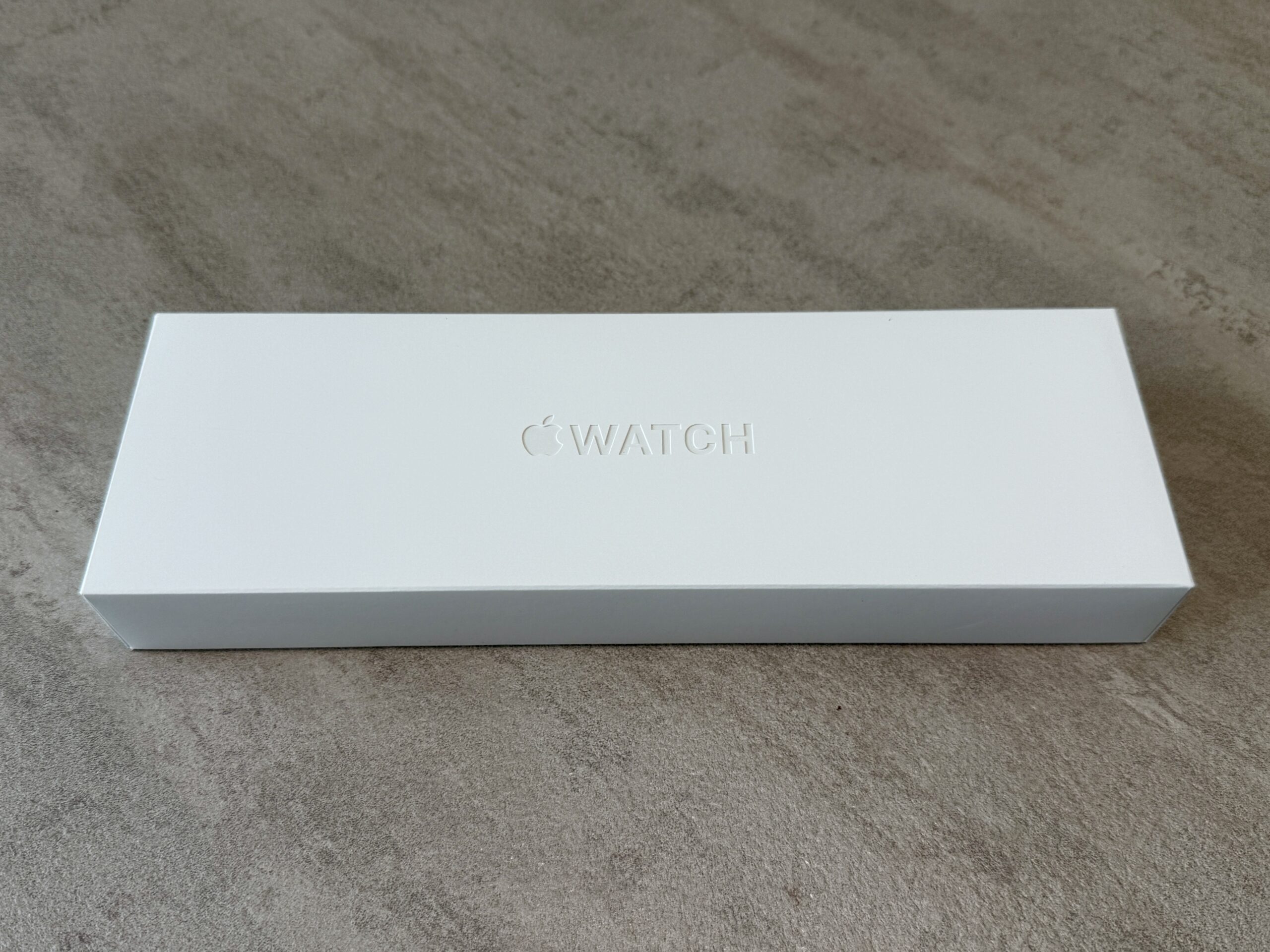
ちゃんとブログっておかないと自分がなんのモデル使っているかわからなくなるんだよね( ̄▽ ̄;)
SE2かな?と思っていたらSEの第二シリーズという謎モデルでした( ̄◇ ̄;)
そろそろバッテリーの持ちが悪くなってバッテリー交換しようとおもっていたのですが、15000円もかかるというので、ここで新機種に取り替えることにしました。
で、新作待ちしてました(笑)
今回は初のセルラーモデルです。
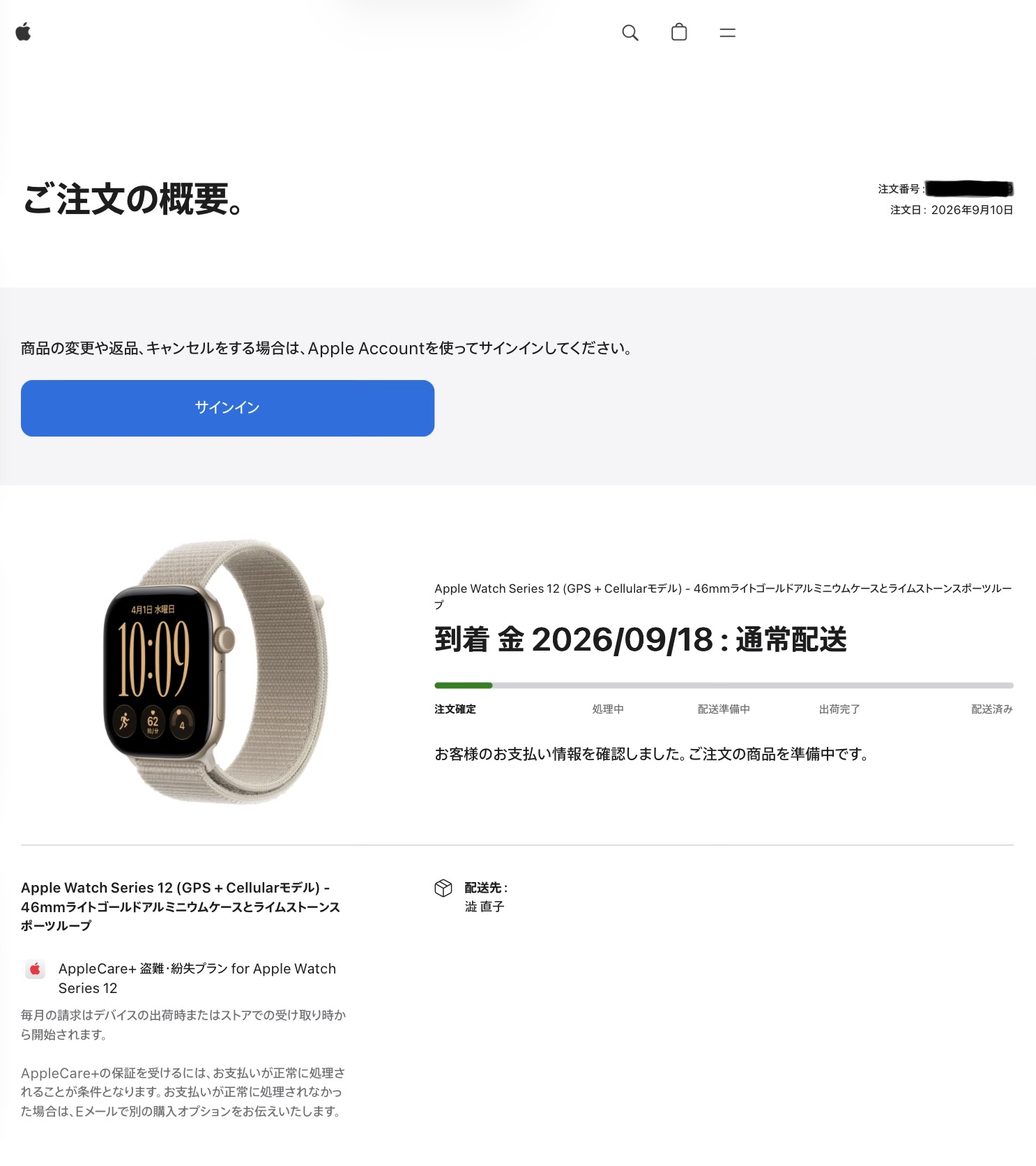
ベルトも小洒落たの付けたかったのですが、何せ金属アレルギーとシリコンアレルギーがあるので選ぶ幅が狭まっちゃいます。
さてやっていきます。
まずはApple Watchのスイカを預けます。
これはスイカアプリから機種変更手続きで済ませておいてくださいね。
それが終わったら、今使っているApple Watchのペアリングを解除します。
iPhoneのWatchアプリからです。
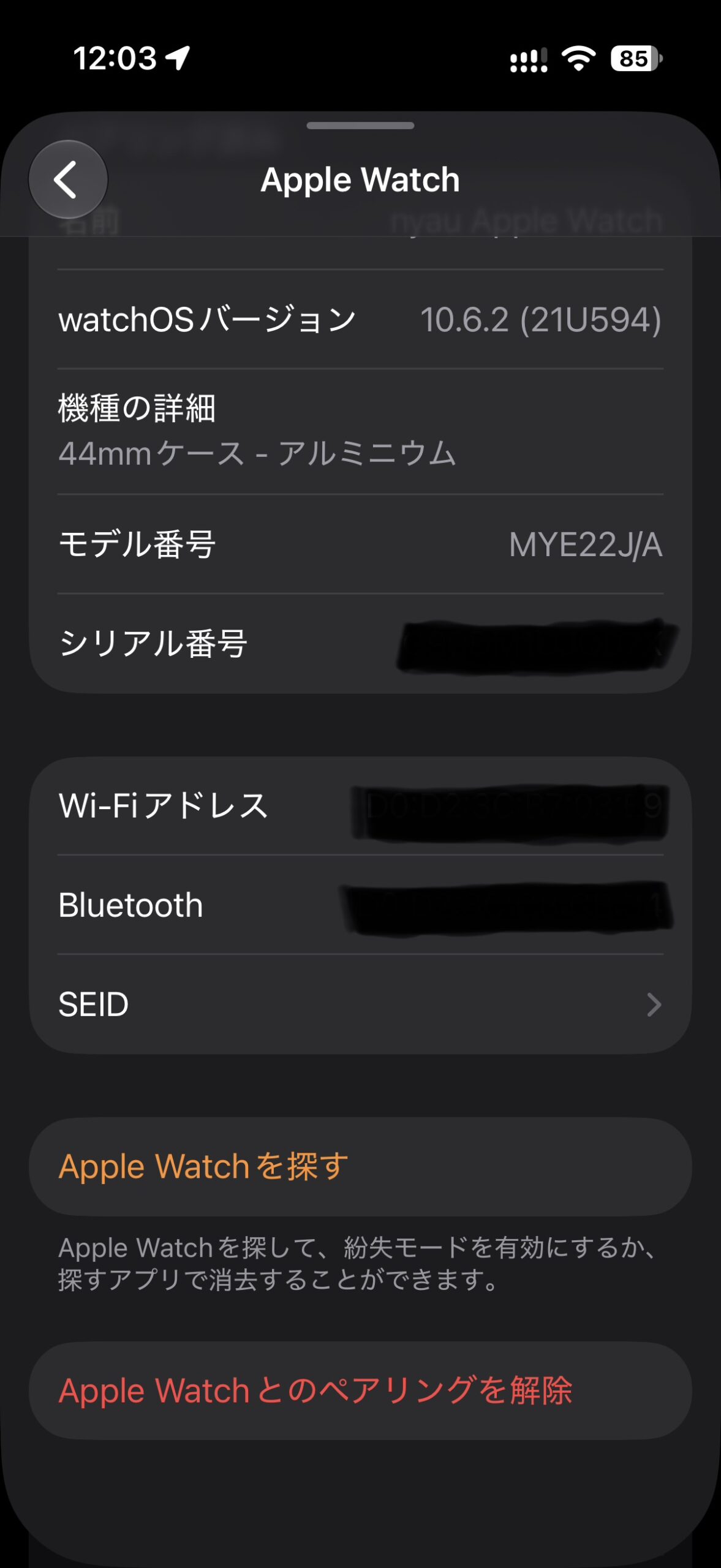
削除したらいよいよ新しいApple Watchをペアリングしていきます。
アプリの画面に従って設定していけば簡単です。
バックアップから復元します。
諸々設定していくと、ここからです!!
今回は初セルラーでソフトバンクではなくAppleで一括購入だったのでどうやるんだろ??と謎でした。
ここで出てきました。
セルラーの設定です。
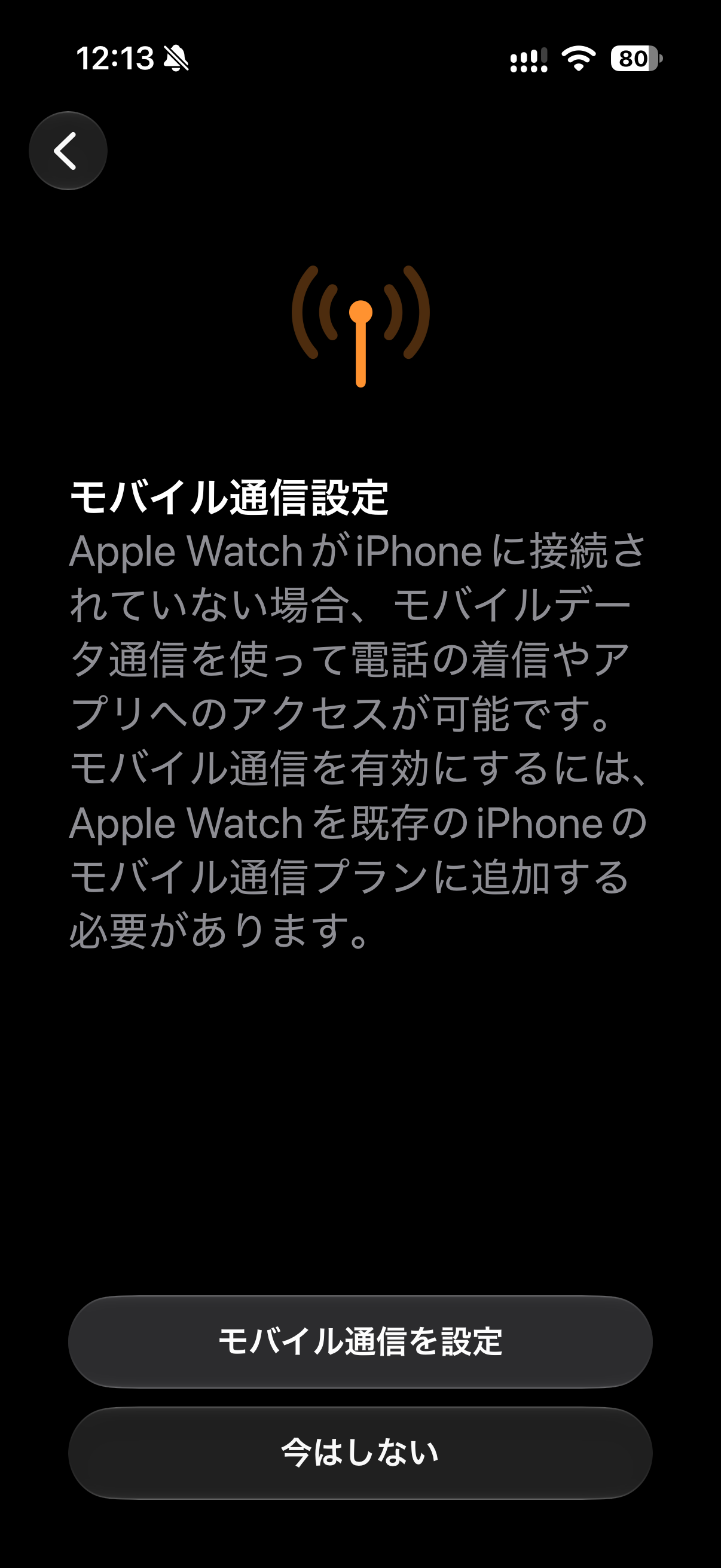
ソフトバンクの電話番号と数字4桁のパスワードでログインします。
みなさん覚えていますか?(笑)
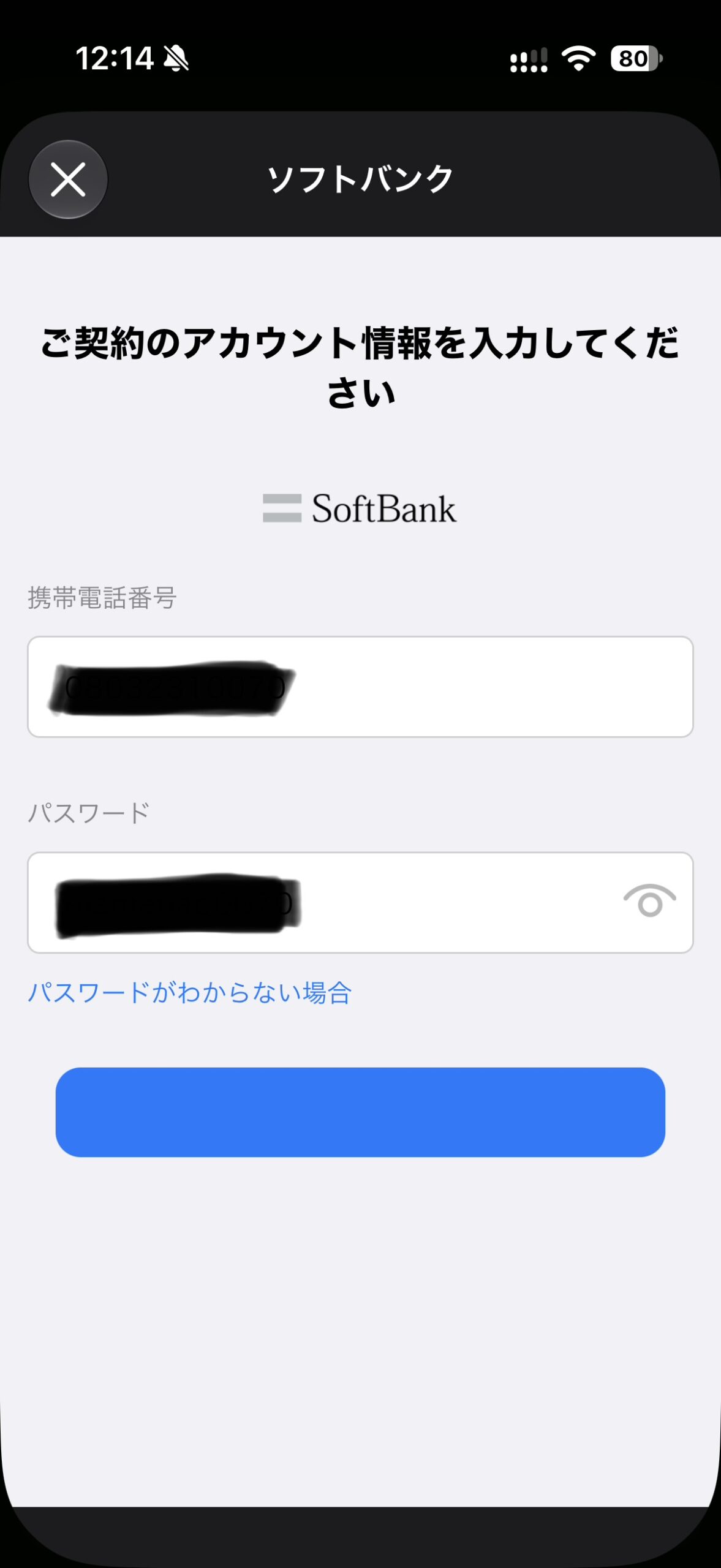
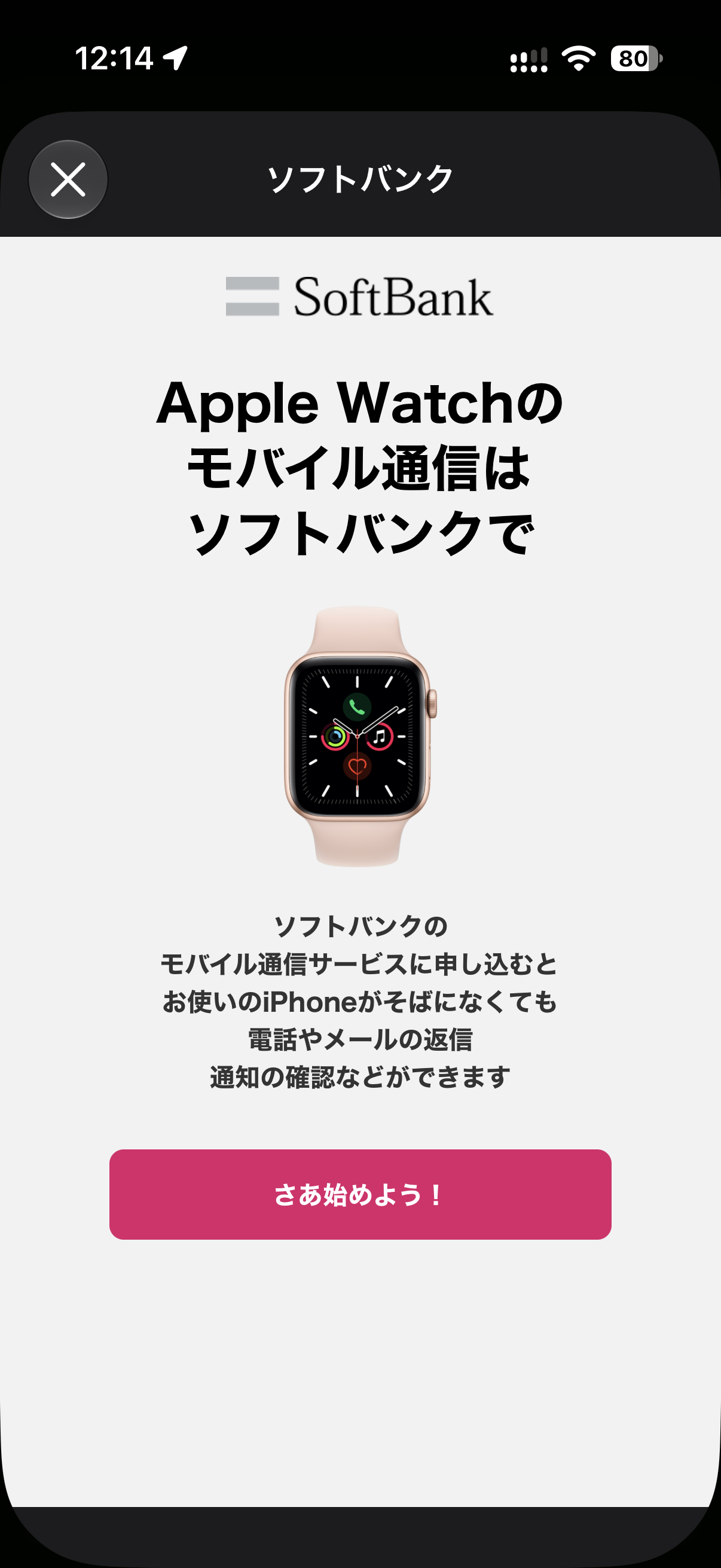
ログインするとさあ始めよう!
申し込みです。
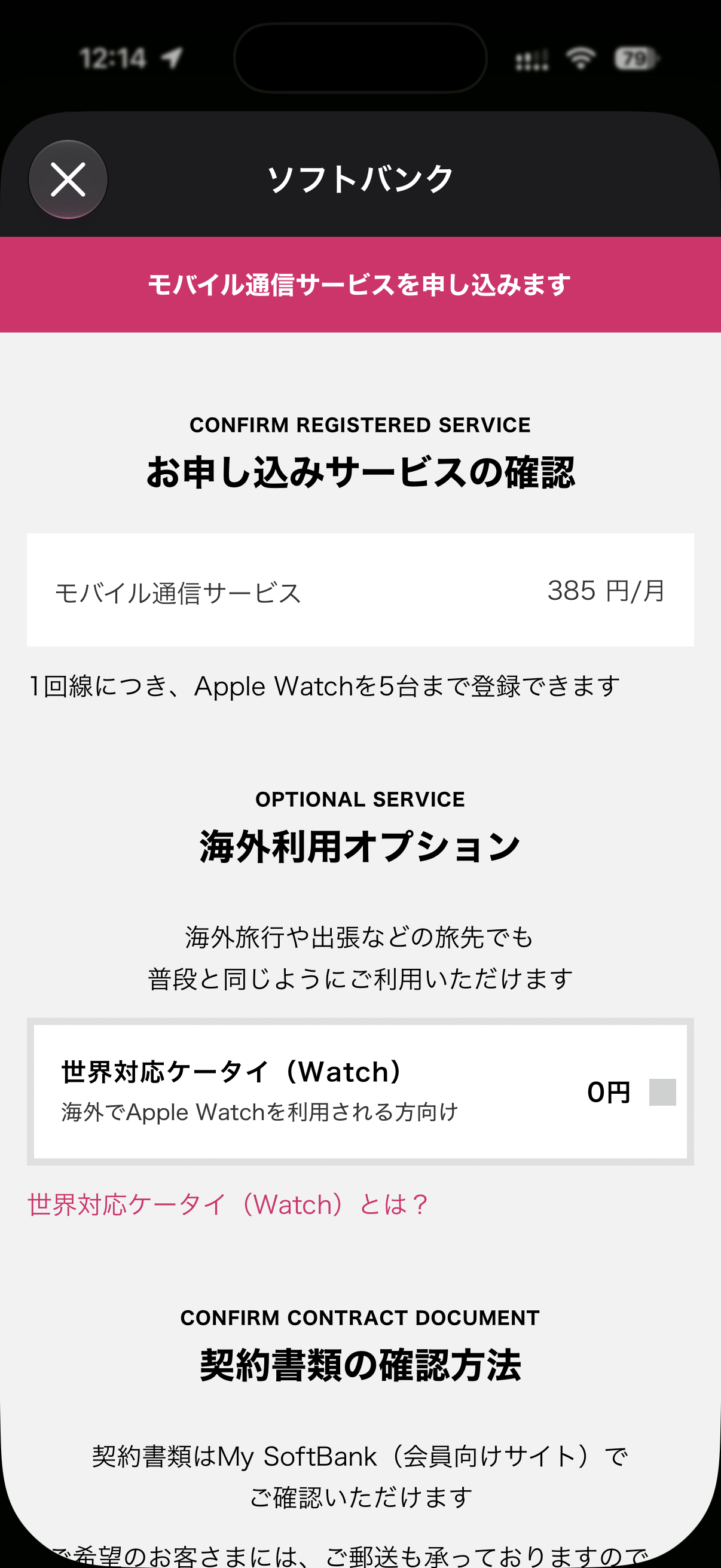
月額380円ですが3ヶ月無料です。
もろもろ同意して完了
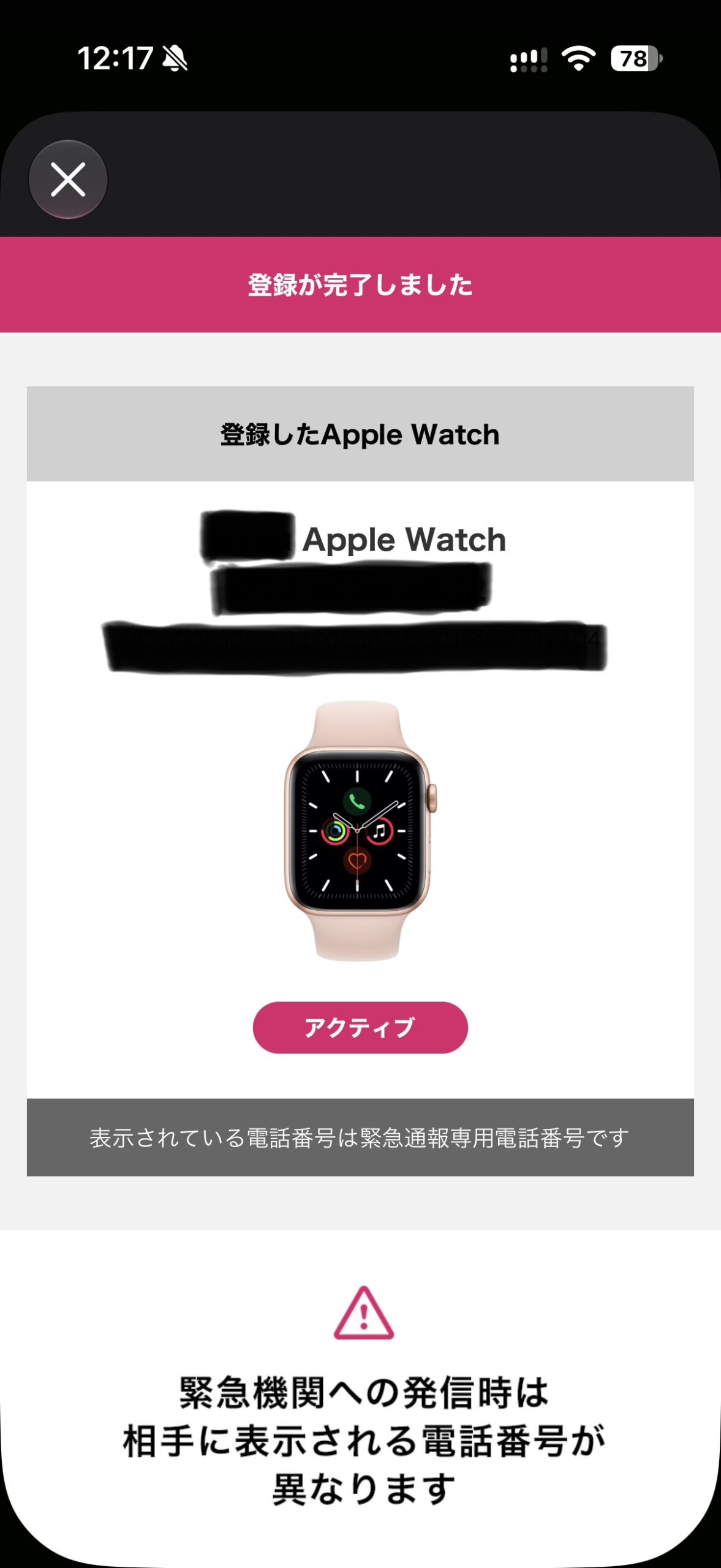
完了です!!
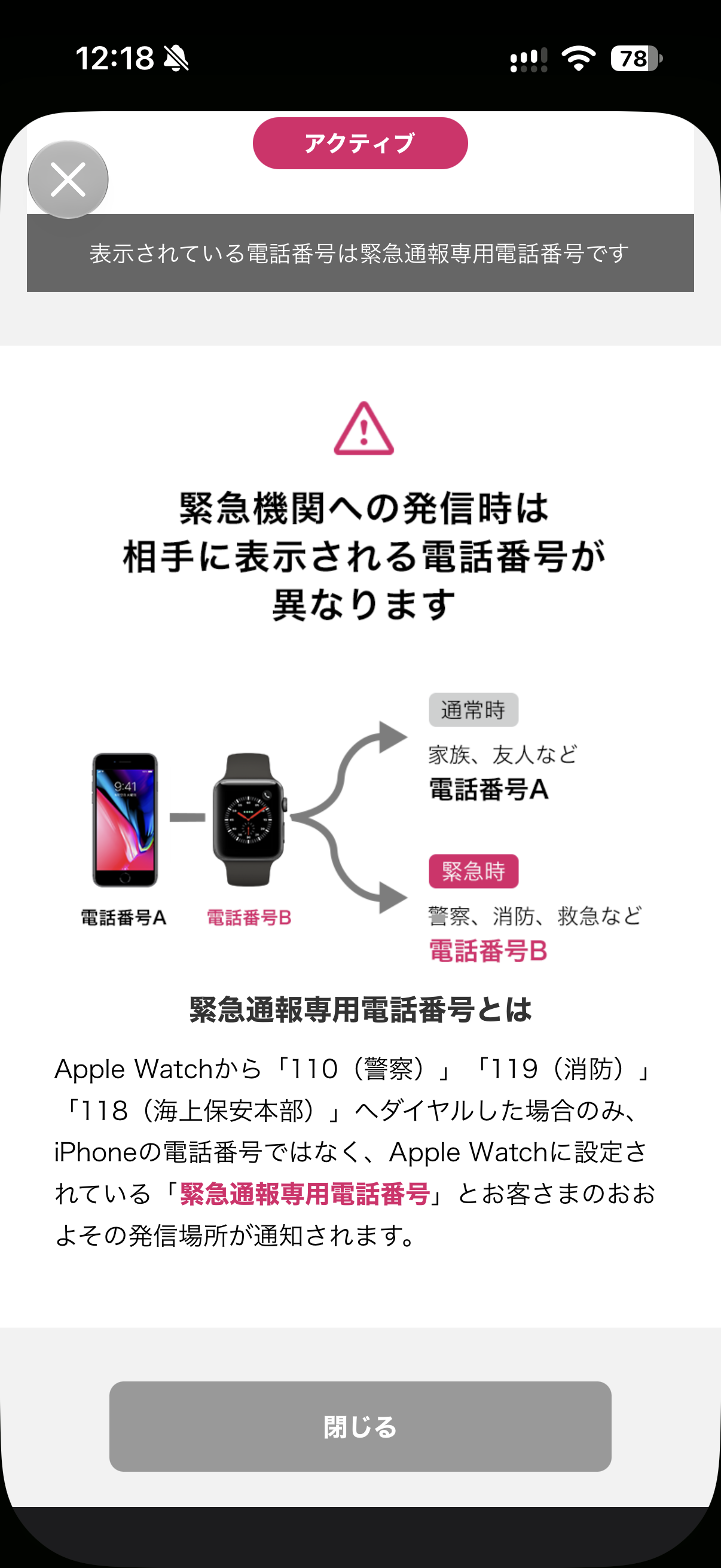
ほー!
緊急時の電話はWatchの番号からかかるんだね。
転倒時の緊急連絡はどの番号からかかるんだろうか??
Watchの番号も教えておかないとね。
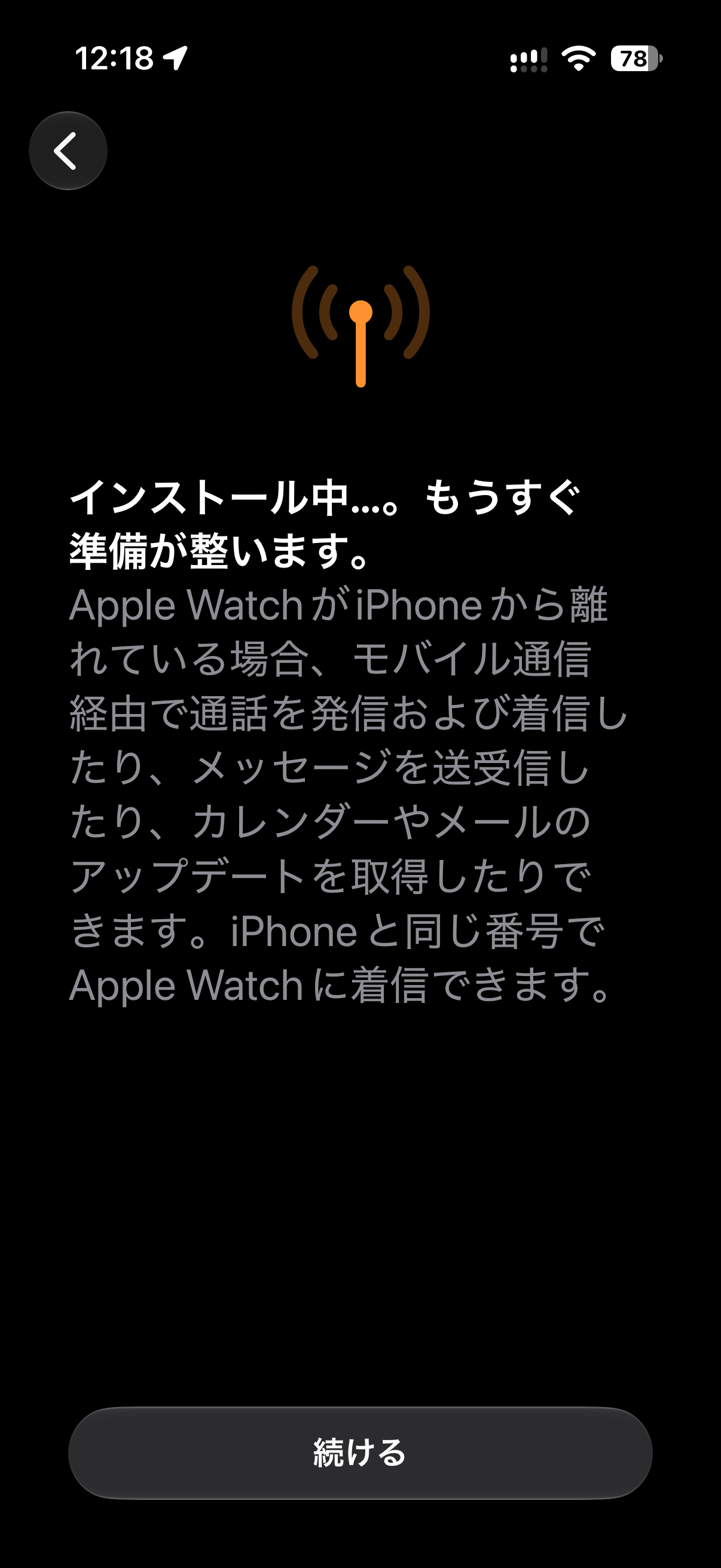
もうすこし!
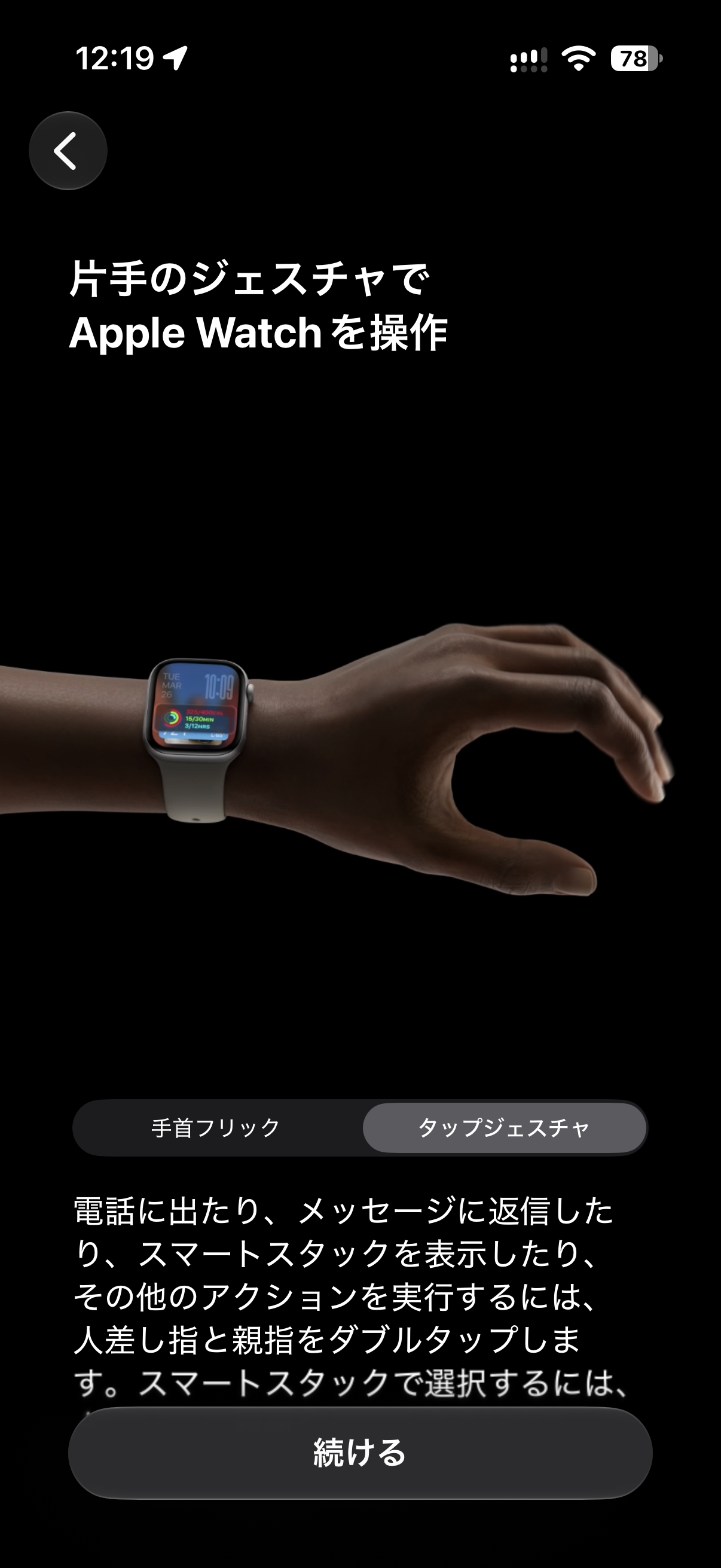
そうそう!11からこれできるんだよね!
慣れないと使わないかも(^◇^;)
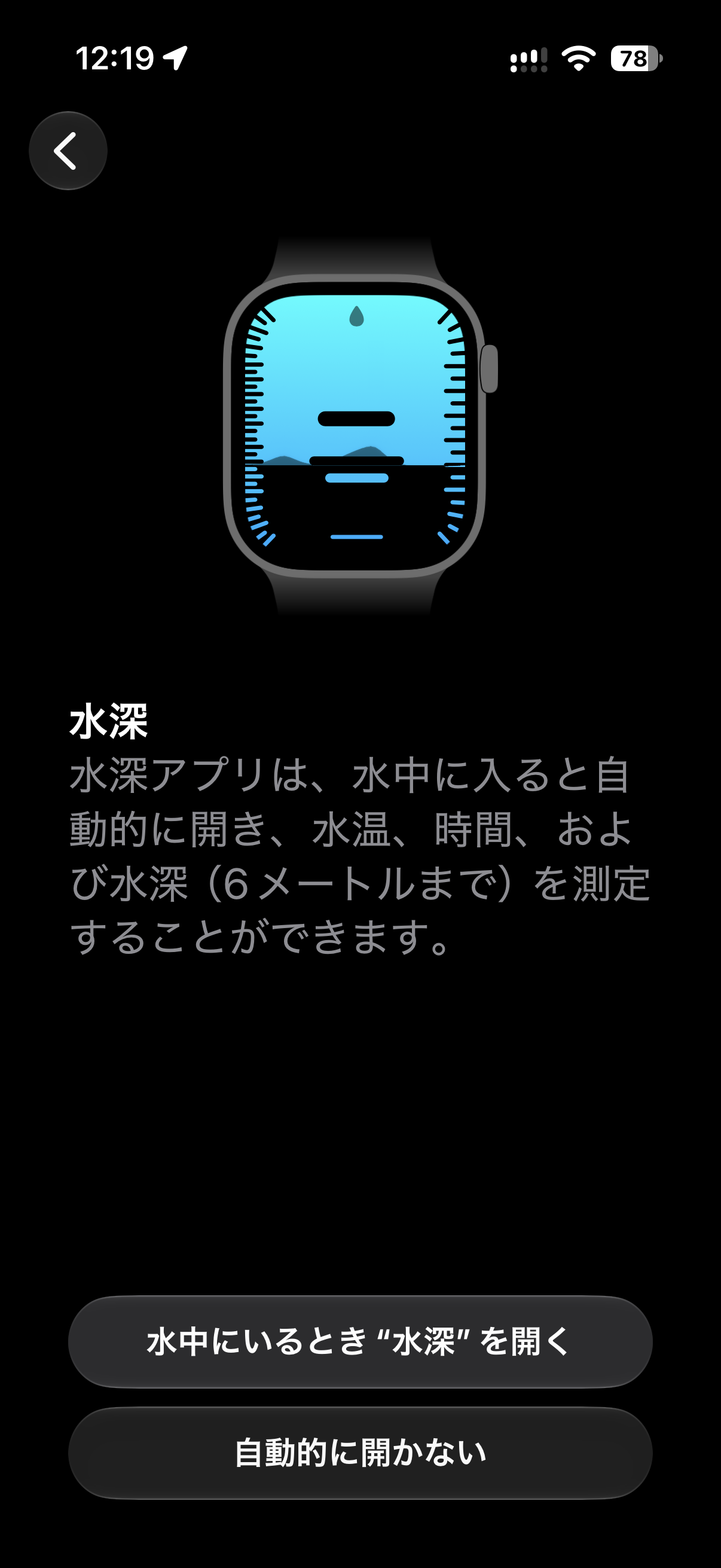
水深も計測できますが、使わないですねー
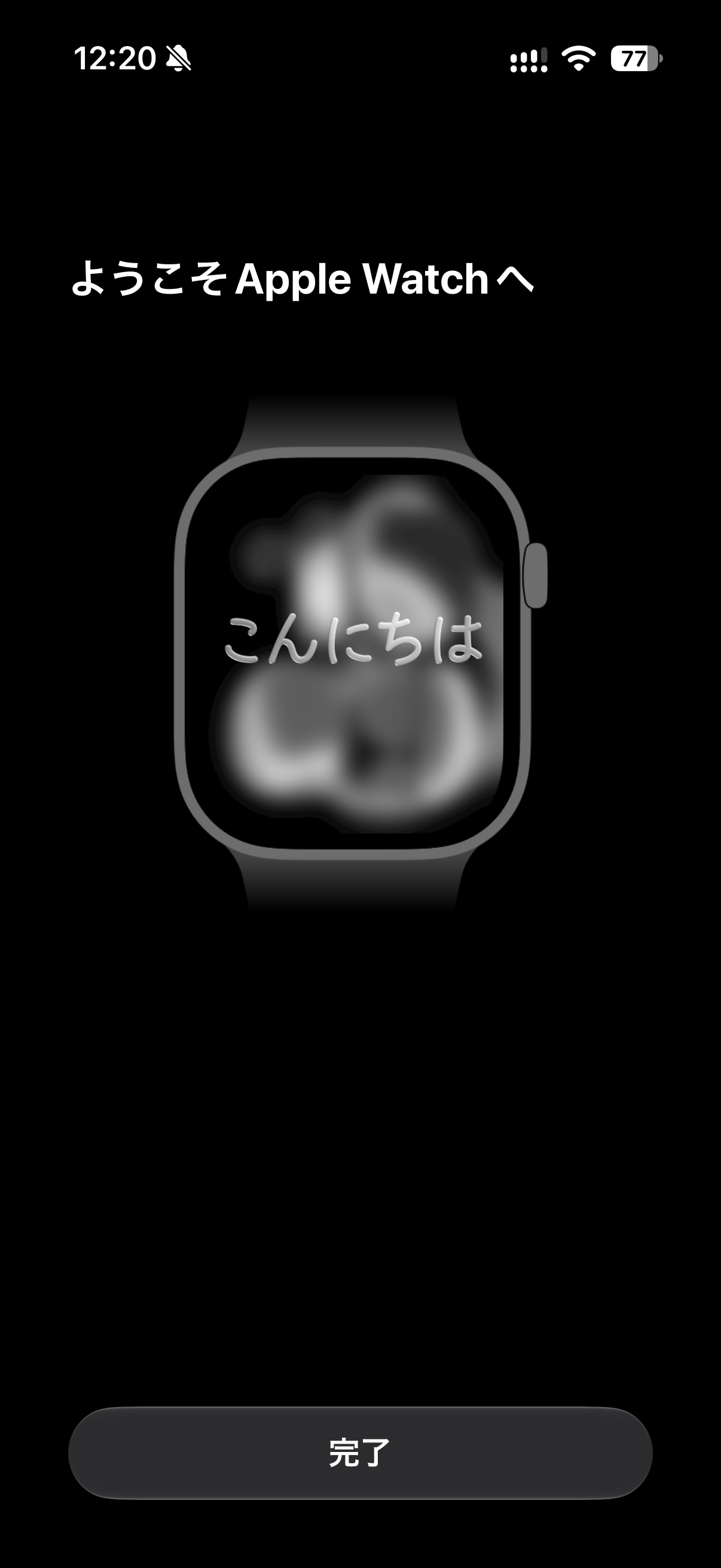
完了です!
これで安心!!
心電図が取れたり、睡眠時無呼吸症候群を完治したりと機能が増えましたね
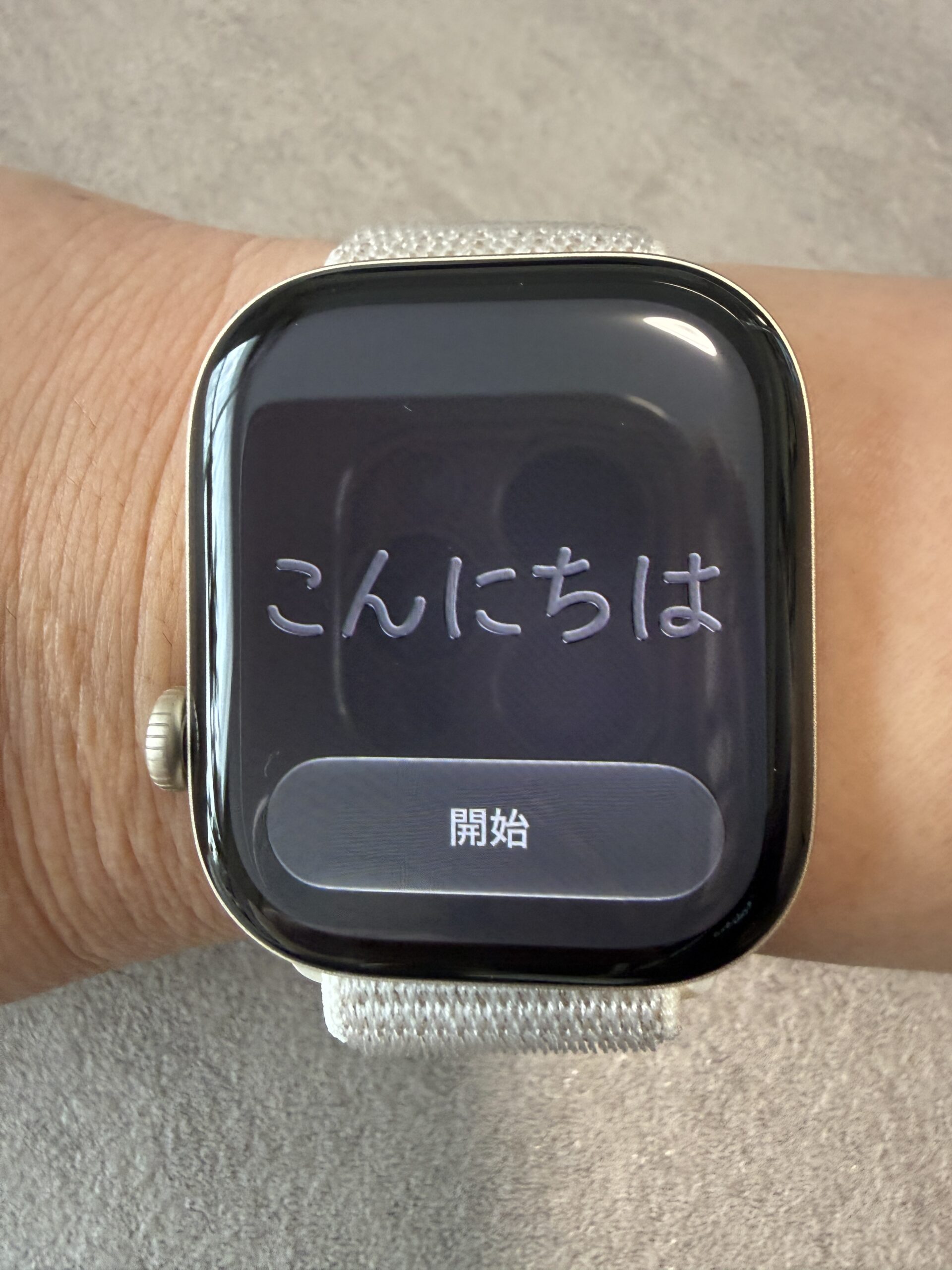
ちょっとお高い自分への誕生日プレゼントでした♬

コメント